【Blender2.9】顔の3Dモデルを作る
 2022-4-12
 meko
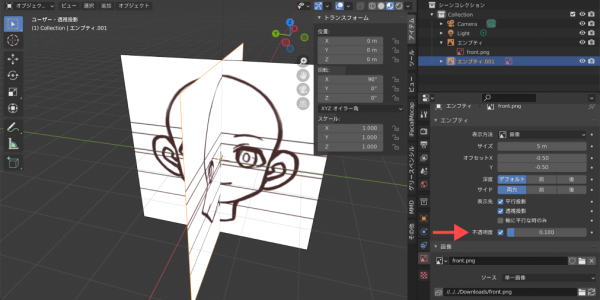
meko下絵を追加する
ミラーの設定
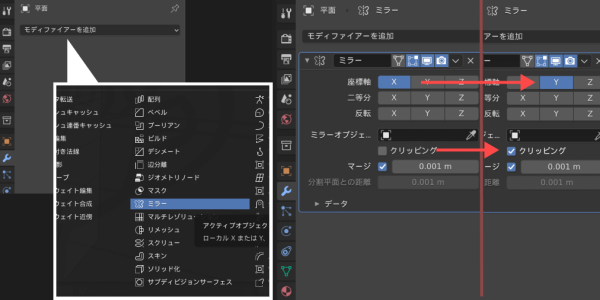
平面オブジェクトを追加したら、
(Y軸に対して)左右対称な部分を作成するのに、モディファイアーのミラーを使います
クリッピングするとミラー側に突き抜けないので良いです
※ 画像ではY軸対象にしていますが、ボーンの対象化がやりやすいのはX軸対象なのでX軸にしたほうがよかったです
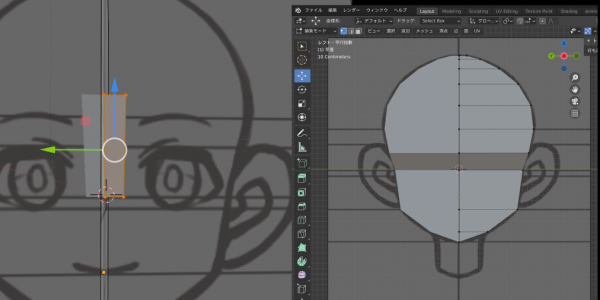
正面の端っこの線に合わせて四角形の点を移動させたり、辺を押し出して伸ばしていきます
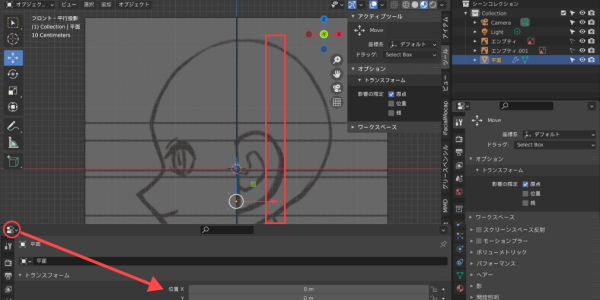
原点の調節
最初にやっておくと良いのですが、途中で気づいた場合に原点だけを移動させて平面に合わせられます
合わせたら下のプロパティから原点のx軸座標を0にします
横顔を作る
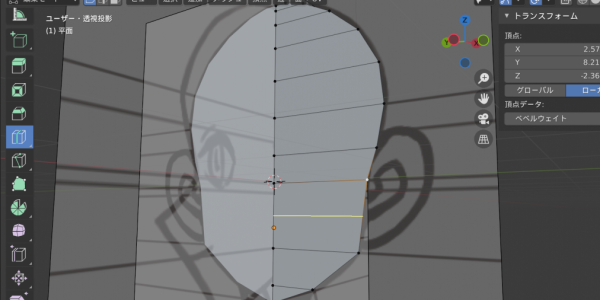
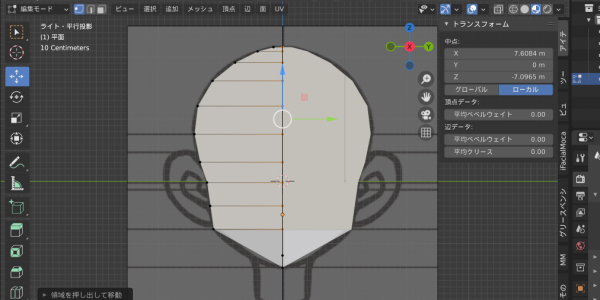
y軸の0にある中心の点を選択したら、y軸視点に切り替えて横顔の鼻の位置まで移動させようと思います
ここで、鼻の高さに線が無い場合はループカットで追加できるので、足します
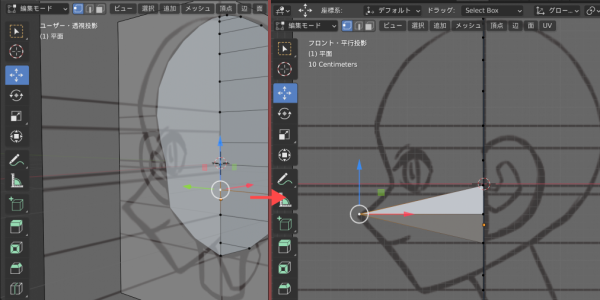
他の点も移動させていきます
後ろを作る
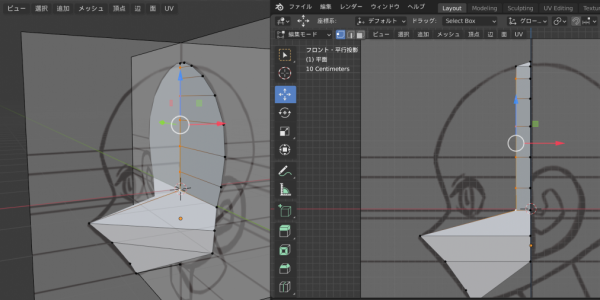
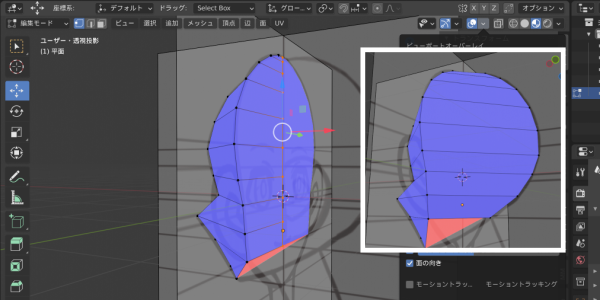
中心のてっぺん以外の頂点をy軸0方向に押し出していきます
ミラーでクリッピングしていれば0より反対側に行くことはないです
このとき面の向きが表か裏か気になったらビューポートオーバーレイから面の向きにチェックを入れることで確認できます
青が表、赤が裏です

作成した頂点をy軸視点に切り替えて、移動させていきます
耳を作る
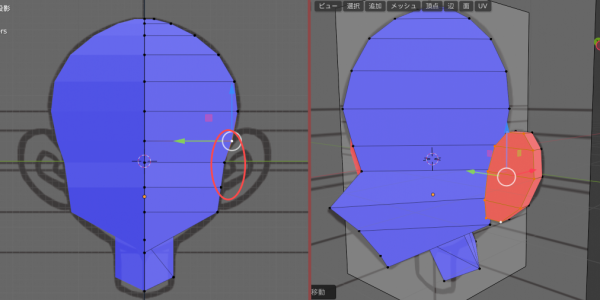
顔を作る時とほぼ同じでx軸視点から見て3つの点を押し出して点を作り、上の丸い部分は上の2点を選択して押し出して作成しました
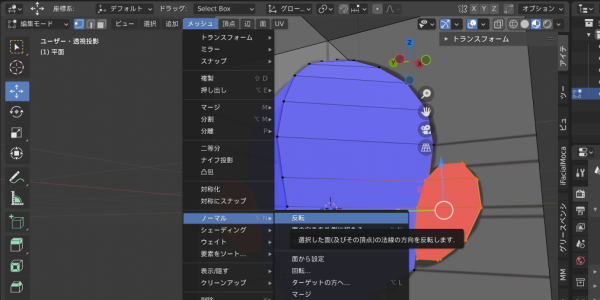
もし、面が反転していれば反転している部分の頂点を全て選択して、メッシュのノーマル>反転から表にできます
外線をつける
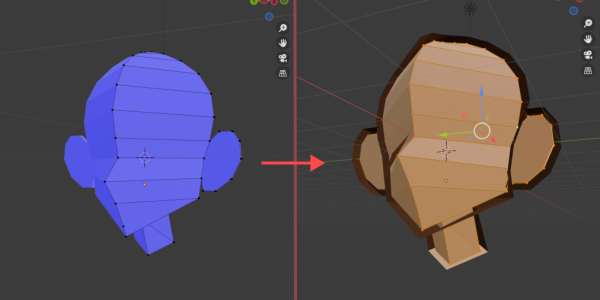
【Blender2.9】3Dモデルにアウトラインをつける【背面法】
ここで行っている線の付け方と同じ方法で線がつけられます
目を作る
瞳の入る穴を作ります
ループカットで縦に3本カットを入れます
下絵に合わせて目の形を変形していきます
マテリアル(左サイドバーの丸いアイコン)を設定して、ブレンドモードをアルファブレンドにすると下絵が見えるようになります
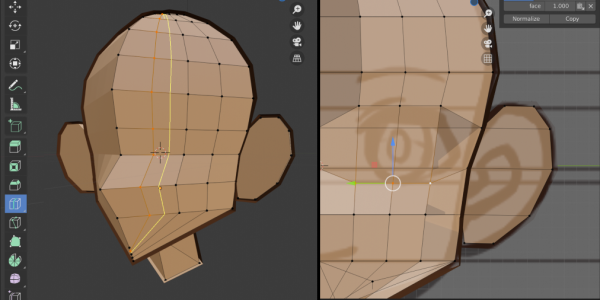
次に9つの点の真ん中の点を選択して、削除します
周りの8つの点を選択してCtrl + Eで拡張、Ctrl + Sで縮小します
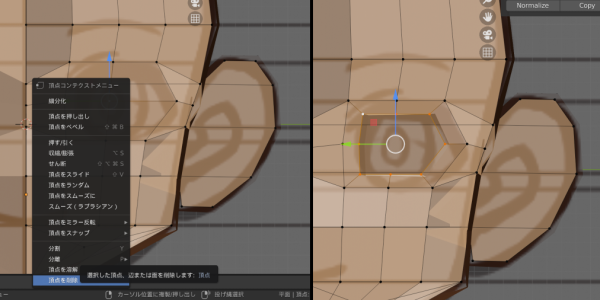
8つの点を選んだまま顔を横向きに見えるように視点を切り替えて、奥にCtrl + Eで伸ばします
S → X → 0とキーを打つとX軸に対して垂直に設定できます
そのままもう一段奥へCtrl + Eで伸ばしてCtrl + Sで拡大します
編集モード左ツールバーにピンク色のスムーズというツールがあるので、これを使って正円に近づくように変形します
そして、もう一段奥へ伸ばしたら、8つの点を選択した状態で面 → グリッドフィルを選択して奥の面を作ります
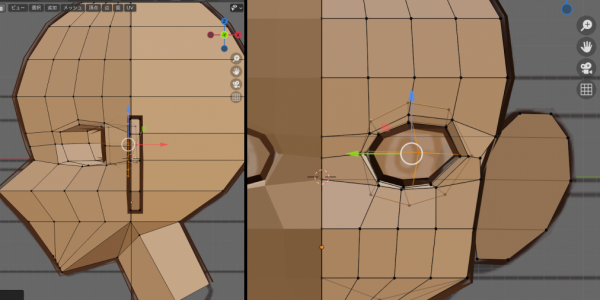
瞳を作る
8つの点の正円を作成して下絵に合わせて変形します
面はCtrl + EとCtrl + Sで1段伸ばしたあと、グリットフィルで埋めています
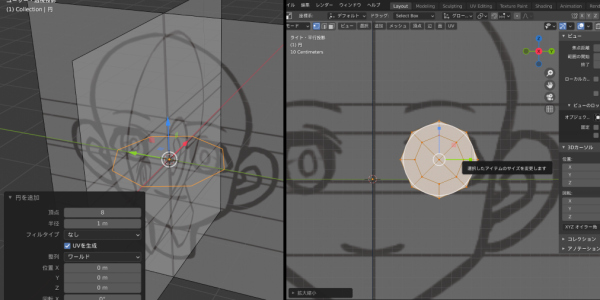
横向きにして同じように変形します
横向きにした時真っ直ぐだと厚みが無いように見えるので前後にずらします
あとは位置調整です
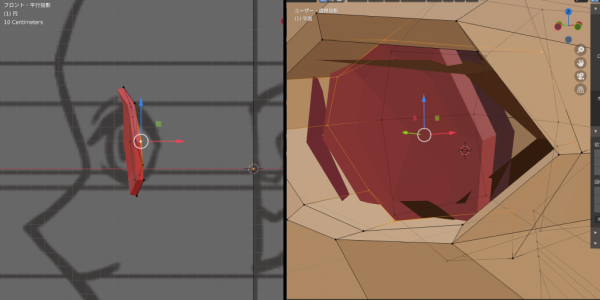
口を作る
下絵の口のあたりに3本ループカットを入れます
位置を調節したら、
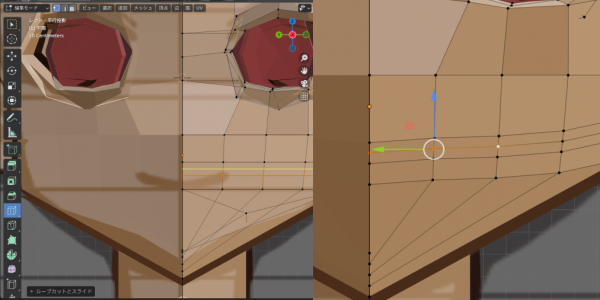
真ん中の2点を削除してCtrl + EとCtrl + Sを使って奥に伸ばします
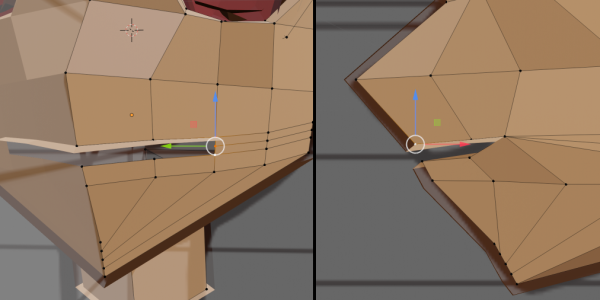
さらに1段伸ばしてS → X → 0でX軸に対して垂直にして、グリッドフィルで閉じます
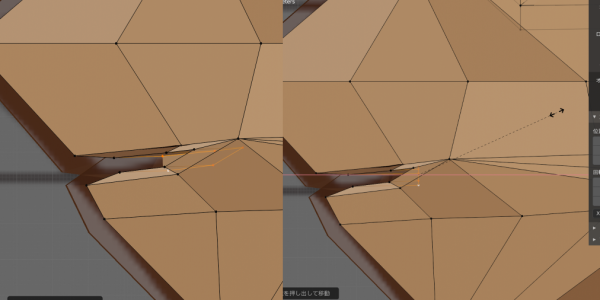
モディファイアーでミラーを作成して終わりです
まつ毛(眉毛)を作る
面を生成してCtrl + EとCtrl + Sを駆使して下絵のようになるように伸ばします
スパナのアイコンのモディファイアーにソリッド化を追加して厚みをつけます
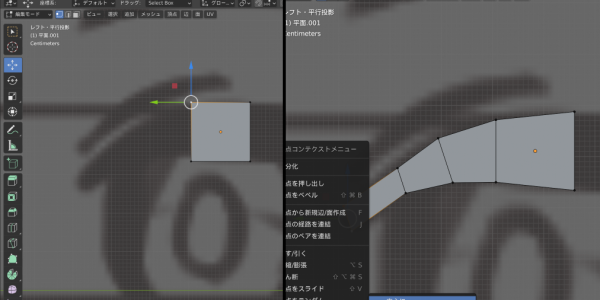
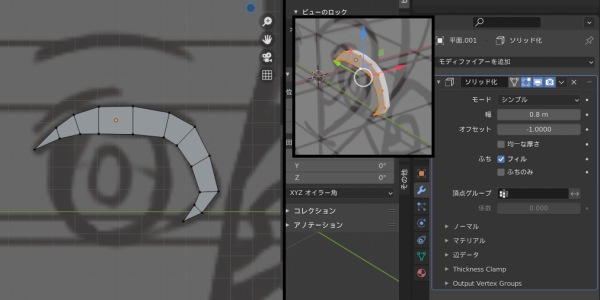
位置を調節してモディファイアーでミラーを作成して終わりです 眉毛もまつ毛同様に作成できます
完成
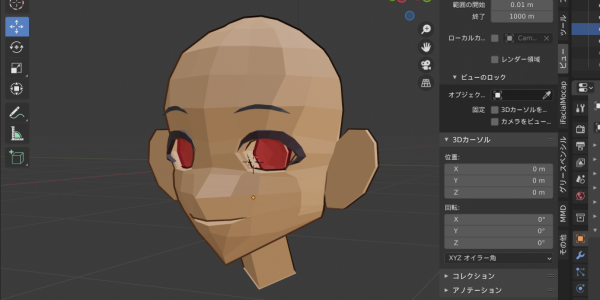
まだ角ついてますが、モディファイアーのサブディストリビューションを使って滑らかにしたり、ループカットで点の数を増やしたりして調整できると思います。